
Automatiza tu atención sin escribir código
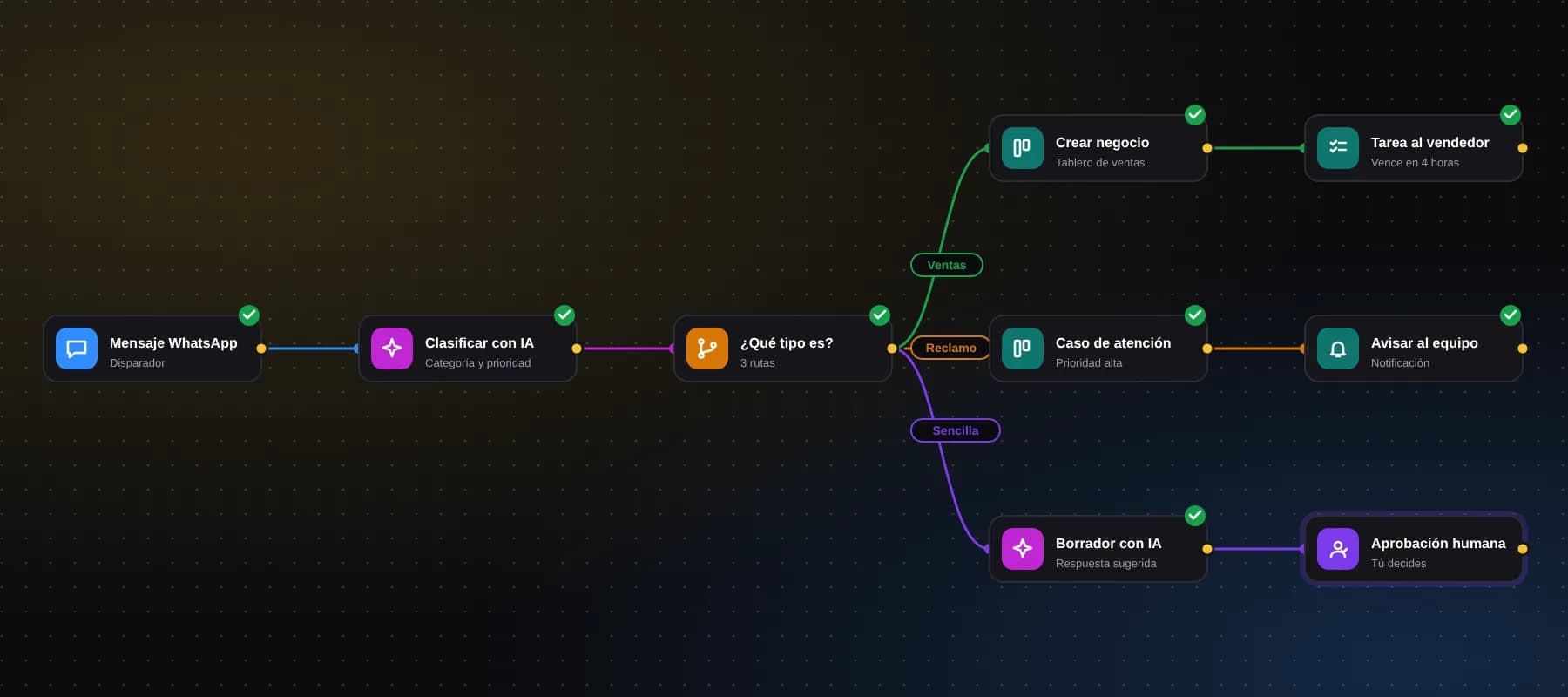
Dibuja el recorrido de tus clientes: del mensaje de WhatsApp a la tarea, el negocio y la respuesta aprobada. WIUXI lo ejecuta, espera lo que haga falta y te muestra cada paso.
Pruébalo aquí
El mismo editor que verás en tu panel
Arrastra bloques, conéctalos, edita sus campos y pulsa Probar. Al tocar cualquier botón te explicamos qué hace.
Arrastra bloques · conecta con el punto amarillo · Ctrl + rueda para zoom
Qué incluye
Todo para automatizar con control
Construido sobre tu CRM, tu WhatsApp y tus tableros actuales. No es otro sistema: usa lo que ya tienes en WIUXI.
Editor visual en lienzo
Arrastra bloques, conéctalos con un gesto, haz zoom, deshaz hasta 60 pasos y guarda solo. Funciona en computadora, tablet y celular.
Ramas y condiciones
Un mismo mensaje puede ir por rutas distintas: ventas, soporte, reclamo o fuera de horario. Tú defines las reglas con frases simples.
Esperas que sí sobreviven
Espera horas, hasta una fecha, hasta que el cliente responda o hasta que alguien apruebe. Se guardan en la base de datos, no en tu navegador.
IA que propone, tú decides
Clasifica mensajes, resume y redacta borradores. Nunca envía sola: todo mensaje saliente pasa por una aprobación humana.
Aprobaciones con vencimiento
Una bandeja donde tu equipo revisa, edita el texto final y aprueba o rechaza. Si nadie responde, el flujo sigue por la ruta que elijas.
Modo prueba seguro
Ejecuta el borrador con un evento de ejemplo: no envía mensajes ni toca tus datos. Ves en el lienzo qué bloques se recorrieron.
Ejecuciones y reintentos
Cada ejecución queda registrada paso a paso. Si algo falla, reintentas desde el bloque que falló sin duplicar mensajes ni contactos.
Permisos y auditoría
Decides quién consulta, edita, prueba, activa, autoriza o administra conexiones. Cada cambio queda en un registro que no se puede editar.
Webhooks firmados
Recibe eventos de formularios, portales o Zapier con firma HMAC-SHA256, y llama a tus sistemas solo en dominios autorizados.
Cómo funciona
De la idea a un flujo activo en cinco pasos
Elige un disparador
Un mensaje de WhatsApp, un cliente nuevo, una tarea que vence, una cotización, un pedido, un horario o un webhook.
Conecta las acciones
Crea contactos y negocios, asigna responsables, genera tareas, notifica al equipo o prepara una respuesta.
Agrega control
Condiciones, esperas y aprobaciones humanas para que nada importante salga sin que lo veas.
Prueba y activa
Valida, prueba sin enviar nada y publica. Puedes pausar o volver a una versión estable cuando quieras.
Mide y corrige
Revisa las ejecuciones, filtra por estado o canal y reintenta lo que falló con seguridad.
31 bloques en 8 módulos
La biblioteca de bloques
Disparadores, acciones, condiciones, esperas, aprobaciones e IA. Cada bloque indica sus límites reales.
- Mensaje de WhatsAppSe dispara con cada mensaje entrante de la bandeja de WhatsApp conectada (API de Meta).
- Enviar WhatsAppResponde por la conversación indicada con la API de WhatsApp. Respeta la ventana de 24 h: fuera de ella falla y lo registra.
- Esperar respuesta del clientePausa la ejecución hasta que el cliente escriba de nuevo en esa conversación, o hasta el plazo.
Correo electrónico
- Correo recibidoAdaptadorSe dispara cuando un servicio de correo entrante (Resend Inbound, Zapier, Make, tu servidor) reenvía el mensaje al webhook firmado de este flujo.
- Enviar correoEnvía con el proveedor de correo de la plataforma (Resend) usando el remitente configurado por el administrador.
Contactos y empresas
- Nuevo contactoSe registra un cliente/contacto (manual, pedido o WhatsApp).
- Nueva empresaSe crea una empresa en el módulo Empresas.
- Crear o actualizar contactoBusca al cliente por teléfono o correo; si no existe lo crea. Nunca crea un duplicado con el mismo teléfono.
- Consultar registro del CRMBusca un contacto, empresa o negocio existente. Sale por «Encontrado» o «No encontrado».
- Vincular contacto con empresaAgrega el contacto a la ficha de una empresa existente (por RUC o ID). No duplica contactos con el mismo teléfono o correo.
Negocios y tareas
- Nuevo negocioSe crea una tarjeta en el Kanban de ventas o atención.
- Cambio de etapa de un negocioUna tarjeta cambia de columna en el Kanban.
- Cotización registradaSe registra una cotización (módulo Cotizaciones).
- Nuevo pedidoEntra un pedido de la tienda o del carrito de WhatsApp.
- Tarea por vencer o vencidaUna tarea pendiente del Lienzo CRM llega a su fecha. Se revisa cada minuto.
- Crear negocioCrea una tarjeta Kanban. Si ya hay una abierta para la misma conversación de WhatsApp, usa esa en vez de duplicarla.
- Cambiar etapa, prioridad o responsableActualiza una tarjeta existente. Los campos vacíos no se modifican.
- Crear tarea o recordatorioCrea una tarea en el Lienzo CRM, con fecha relativa a ahora.
Compras e inventario
- Compra o documento registradoAdaptadorAdaptador listo para el evento de compra de «Compras e inventario». Aún no hay emisor conectado en ese módulo.
Sistema y tiempo
- Programación (fecha y hora)Se ejecuta cada cierto tiempo o a una hora fija (hora de Perú). Lo revisa el temporizador del servidor cada minuto.
- Webhook de integraciónRecibe un POST JSON firmado (HMAC-SHA256) en la URL única del flujo. Los campos del JSON quedan en event.body.*.
- Notificación internaAvisa dentro de WIUXI (pestaña Avisos del Centro de Automatización) a un usuario o a todos los administradores.
- Llamar a un webhook autorizadoPOST JSON firmado a un dominio que el administrador autorizó en Conexiones. Incluye cabecera Idempotency-Key.
- Registrar resultadoGuarda un mensaje en el historial de la ejecución (y lo muestra en la lista).
Inteligencia artificial
- Bloque de IAClasifica, extrae datos, resume, redacta borradores o recomienda el siguiente paso. La clave de API vive solo en el servidor. La IA propone: no envía ni aprueba nada por sí sola.
Lógica y control
- Condición / bifurcaciónCrea las rutas que necesites («Sí / No» o varias). Cada ruta se evalúa en orden con Y / O; si ninguna cumple sale por «Si no».
- Esperar un tiempoPausa la ejecución en la base de datos y la reanuda sola; no depende del navegador ni de reiniciar el servicio.
- Esperar hasta una fechaReanuda en una fecha y hora concretas (hora de Perú) o a la próxima hora indicada.
- Solicitar aprobación humanaDetiene la ejecución hasta que una persona con permiso apruebe o rechace en la pestaña Aprobaciones. Sale por «Aprobado», «Rechazado» o «Sin respuesta».
- Finalizar rutaTermina esta ruta con un resultado. Si todas las rutas terminan, la ejecución se completa.
- Detener o cancelar ejecuciónCancela toda la ejecución, incluidas las demás rutas en espera.
Flujo de ejemplo
«Atención centralizada WIUXI»
La plantilla que incluye el módulo. La puedes adaptar o usar como base de tus propios flujos.
Llega un mensaje por WhatsApp
DisparadorLa IA lo clasifica: venta, soporte, reclamo, cotización u otro
IASi es un cliente nuevo, se crea su ficha en el CRM
AcciónSegún la categoría se crea el negocio o el caso y se asigna al responsable
Condición + acciónLa IA redacta un borrador de respuesta
IAUna persona revisa, edita y aprueba el mensaje
AprobaciónSe envía por WhatsApp y se espera la respuesta del cliente
Acción + esperaSi no responde en 24 horas, se crea una tarea de seguimiento
Espera + tareaCasos de uso por rubro
Un flujo para cada tipo de negocio
Restaurantes y cafés
Empieza cuando: Llega un pedido o un mensaje por WhatsApp
- La IA distingue consulta, pedido o reclamo
- Pedido: crea el negocio y una tarea para cocina
- Reclamo: avisa al administrador y abre un caso de atención
- Consulta: propone respuesta y espera tu aprobación
Resultado: Ningún mensaje queda sin responder en hora punta y los reclamos llegan a una persona al instante.
Tiendas y comercio online
Empieza cuando: Se crea un pedido nuevo
- Espera 2 horas
- Crea una tarea «confirmar entrega»
- Si el cliente escribe, el flujo se reanuda y avisa al responsable
- Sin respuesta en 24 h: tarea de seguimiento
Resultado: Cada compra tiene seguimiento sin depender de la memoria de nadie.
Clínicas, podología y bienestar
Empieza cuando: Llega un mensaje pidiendo cita
- Identifica si ya es paciente en tu CRM
- Si es nuevo, lo registra como contacto
- Prepara un borrador con horarios disponibles
- Una persona aprueba antes de enviar
Resultado: Respuestas rápidas y cuidadas, con un humano supervisando cada mensaje sensible.
Belleza y barberías
Empieza cuando: Se vence una tarea de recordatorio o llega una consulta
- Cada mañana revisa las tareas del día
- Avisa al equipo de lo pendiente
- Responde preguntas frecuentes con borrador aprobado
- Registra el seguimiento en el CRM
Resultado: Menos inasistencias y un equipo que sabe qué hacer cada día.
Inmobiliarias y constructoras
Empieza cuando: Un portal o formulario envía un interesado por webhook
- Recibe el lead firmado por webhook
- Lo clasifica (compra, alquiler, información)
- Crea el negocio y asigna al asesor
- Programa una tarea de llamada en 4 horas
Resultado: Cada interesado se atiende en minutos con el asesor correcto.
Servicios profesionales y agencias
Empieza cuando: Se crea una cotización
- Notifica al responsable comercial
- Espera 3 días
- Crea una tarea de seguimiento si sigue abierta
- Registra el resultado en la ejecución
Resultado: Las cotizaciones no se enfrían: siempre hay un siguiente paso programado.
Educación y academias
Empieza cuando: Llega un mensaje de un posible alumno
- Clasifica la consulta por programa
- Crea el contacto y una tarea para admisiones
- Responde con información aprobada
- Espera respuesta 24 h y deriva si no contesta
Resultado: Admisiones atiende primero a quien más probabilidad tiene de matricularse.
Persianas, construcción y oficios
Empieza cuando: Un cliente pide cotización por WhatsApp o correo
- Detecta palabras como «cotizar» o «medidas»
- Crea el contacto y el negocio de ventas
- Avisa al técnico para coordinar la visita
- Programa seguimiento si no hay respuesta
Resultado: Cada pedido de cotización se convierte en un negocio con responsable y fecha.
Guía de botones
Qué hace cada botón, y quién puede usarlo
Los mismos botones que verás en el panel, agrupados por pantalla.
Flujos
Nuevo flujo
Crea un flujo desde una plantilla (Atención centralizada WIUXI) o en blanco. Siempre nace como borrador.
Cuándo usarlo: Cuando quieres automatizar un proceso nuevo.
Permiso: Crear y editar flujos
Pausar / Reanudar
Detiene o retoma los disparos de un flujo activo sin perder su configuración. Las ejecuciones en curso no se cancelan.
Cuándo usarlo: Mientras cambias algo en tu operación o haces mantenimiento.
Permiso: Activar, pausar y reintentar
Editor
Deshacer / Rehacer
Retrocede o repite los últimos cambios del lienzo (hasta 60 pasos). Atajos: Ctrl+Z y Ctrl+Y.
Cuándo usarlo: Si moviste, borraste o conectaste algo por error.
Permiso: Crear y editar flujos
Acercar, alejar y ajustar
Controla el zoom del lienzo. «Ajustar a pantalla» centra todos los bloques. También puedes arrastrar el fondo para desplazarte y usar Ctrl + rueda para el zoom.
Cuándo usarlo: Flujos grandes o pantallas pequeñas.
Permiso: Consultar flujos
Guardar
Guarda el borrador ahora. Además se autoguarda unos segundos después de cada cambio, con control de versiones: si otra persona editó a la vez, te avisa en vez de pisar su trabajo.
Cuándo usarlo: Antes de salir o de compartir el enlace con alguien.
Permiso: Crear y editar flujos
Probar
Ejecuta el borrador con un evento de ejemplo en modo prueba: no envía WhatsApp ni correos, no crea ni cambia contactos, negocios o tareas, salta las esperas y da por aprobadas las aprobaciones. La IA sí corre de verdad. Marca en el lienzo qué bloques se recorrieron.
Cuándo usarlo: Antes de activar y cada vez que cambias la lógica.
Permiso: Probar flujos
Validar
Revisa que el flujo tenga disparador, campos obligatorios, rutas conectadas, que no haya ciclos y que los envíos pasen por aprobación. También comprueba las conexiones reales (WhatsApp, correo, IA).
Cuándo usarlo: Antes de activar, o cuando algo no se comporta como esperas.
Permiso: Crear y editar flujos
Duplicar
Crea una copia del flujo como borrador para probar variantes sin tocar el original.
Cuándo usarlo: Para adaptar un flujo a otra sucursal o campaña.
Permiso: Crear y editar flujos
Pausar / Reanudar
Pausa o reanuda el flujo activo desde el editor. Mientras está en pausa no se crean ejecuciones nuevas.
Cuándo usarlo: Cuando necesitas frenar un flujo de inmediato.
Permiso: Activar, pausar y reintentar
Activar / Publicar cambios
Valida y publica el borrador como una versión nueva. Las ejecuciones ya iniciadas siguen con la versión con la que empezaron; las nuevas usan la versión publicada. Si hay errores, no se activa y te los marca.
Cuándo usarlo: Cuando el flujo está probado y listo para eventos reales.
Permiso: Activar, pausar y reintentar
Biblioteca de bloques
Lista de disparadores, acciones, condiciones, esperas, aprobaciones e IA. Arrastra un bloque al lienzo o tócalo para agregarlo a continuación del seleccionado. Los que dependen de una configuración externa muestran «Adaptador».
Cuándo usarlo: Para construir o ampliar un flujo.
Permiso: Crear y editar flujos
Puerto de salida (punto amarillo)
Arrastra desde el punto del lado derecho de un bloque hasta otro bloque para conectarlos. Las condiciones y aprobaciones tienen una salida por cada ruta (Sí, No, Aprobado, Rechazado, Sin respuesta…).
Cuándo usarlo: Para decidir qué pasa después de cada resultado.
Permiso: Crear y editar flujos
Panel de configuración del bloque
Al seleccionar un bloque ves su descripción, sus límites reales y sus campos. Los campos de texto aceptan variables { } con los datos del evento y de bloques anteriores. Los bloques que hacen algo externo permiten reintentos y una ruta de «Error».
Cuándo usarlo: Para configurar cada paso.
Permiso: Crear y editar flujos
Duplicar / Eliminar bloque
Copia el bloque con su configuración o lo elimina junto con sus conexiones. Con el teclado: Ctrl+D y Supr.
Cuándo usarlo: Para repetir un paso parecido o limpiar el flujo.
Permiso: Crear y editar flujos
Barra de problemas
Lista errores (impiden activar) y advertencias (rutas sin conectar, bloques sueltos). Al tocar un problema se selecciona el bloque afectado.
Cuándo usarlo: Siempre visible: te guía hasta que todo esté en verde.
Permiso: Consultar flujos
Ejecuciones
Filtros y lista de ejecuciones
Filtra por flujo, estado, canal, categoría de IA, fechas y tipo (reales o de prueba). Cada fila abre el detalle.
Cuándo usarlo: Para auditar qué pasó con un cliente o un evento.
Permiso: Consultar flujos
Detalle de ejecución
Muestra el recorrido sobre el lienzo (ejecutado, simulado, en espera, fallido, omitido), cada paso con su resultado, los datos del evento y la bitácora.
Cuándo usarlo: Para entender por qué un flujo hizo —o no hizo— algo.
Permiso: Consultar flujos
Reintentar desde el bloque que falló
Continúa una ejecución fallida desde el bloque donde se detuvo, sin repetir lo que ya se hizo (no duplica mensajes, contactos ni negocios).
Cuándo usarlo: Después de corregir la causa (conexión, dato faltante).
Permiso: Activar, pausar y reintentar
Confirmar y reintentar
Aparece cuando el sistema no puede asegurar si una acción externa se hizo (por ejemplo, un corte justo al enviar). Revisa primero en WhatsApp o el CRM; si continúas, podría repetirse.
Cuándo usarlo: Solo tras verificar que la acción no se realizó.
Permiso: Activar, pausar y reintentar
Cancelar ejecución
Detiene todas las rutas pendientes de esa ejecución. Lo ya enviado o creado no se deshace.
Cuándo usarlo: Si un cliente ya fue atendido a mano o el caso dejó de aplicar.
Permiso: Activar, pausar y reintentar
Aprobaciones
Aprobar / Rechazar
Decide sobre un mensaje o acción propuesta por un flujo. Puedes escribir el texto final (reemplaza el borrador de la IA) y una nota interna. Cada aprobación se resuelve una sola vez y queda en la auditoría.
Cuándo usarlo: Cuando un flujo llega a un bloque de aprobación humana.
Permiso: Autorizar acciones
Marcar avisos como leídos
Limpia la lista de avisos internos que dejan los flujos (por ejemplo, «Reclamo nuevo»).
Cuándo usarlo: Para llevar tu bandeja al día.
Permiso: Consultar flujos
Configuración
Permisos del equipo
El administrador decide quién puede consultar, editar, probar, activar, autorizar y administrar conexiones. Los administradores tienen todos.
Cuándo usarlo: Al incorporar personas a tu equipo.
Permiso: Administrador
Dominios autorizados
Lista de dominios a los que un flujo puede llamar con el bloque de webhook de salida (solo https, sin redirecciones, con firma).
Cuándo usarlo: Antes de conectar un sistema externo.
Permiso: Administrador
Reglas del administrador
Condiciones con nombre («Cliente VIP», «Fuera de horario») que se reutilizan en cualquier flujo.
Cuándo usarlo: Para que todos apliquen el mismo criterio.
Permiso: Administrador
Envío automático
Apagado por defecto. Si un administrador lo permite, puede activarlo en un flujo concreto para enviar sin aprobación previa. Todo queda en la auditoría.
Cuándo usarlo: Solo con mensajes que ya conoces y controlas.
Permiso: Administrador
Clave del webhook (Ver / Renovar)
Cada flujo con entrada por webhook o correo tiene su clave para firmar las solicitudes (HMAC-SHA256). Renovarla invalida la anterior.
Cuándo usarlo: Al integrar Zapier, Make o tu proveedor de correo, o si sospechas una filtración.
Permiso: Conexiones y webhooks
Registro de auditoría
Quién creó, editó, activó, pausó, aprobó, reintentó o canceló algo y cuándo. Es de solo lectura: no se puede editar ni borrar.
Cuándo usarlo: Para revisiones internas y trazabilidad.
Permiso: Consultar flujos
Seguridad y control
Automático no significa sin supervisión
Solo plan Agency
El menú y las pantallas existen solo para cuentas Agency. En otros planes se muestra un aviso para cambiar de plan.
Claves solo en el servidor
Las claves de WhatsApp, correo e IA nunca llegan al navegador ni se guardan dentro de los flujos.
Sin duplicados
Cada efecto (mensaje, contacto, tarea) se registra una vez por ejecución y bloque. Un reintento no vuelve a enviar lo ya enviado.
Con total claridad
Lo que debes saber antes de empezar
Preferimos decirte los límites hoy que sorprenderte mañana.
- WhatsApp envía texto libre dentro de la ventana de 24 horas de la API de Meta. Las plantillas aprobadas aún no están incluidas.
- El correo saliente usa el envío de WIUXI. Para recibir correos se necesita un reenvío por webhook: todavía no leemos tu bandeja.
- La IA usa el proveedor configurado en tu cuenta y redacta borradores; nunca aprueba por sí misma operaciones sensibles.
- Algunos disparadores dependen de una fuente externa (por ejemplo, compras de una tienda conectada) y se marcan como «Adaptador» en la biblioteca.
- El temporizador de esperas corre en el servidor de WIUXI; para mayor puntualidad se puede añadir una llamada programada externa.
Más herramientas: WhatsApp y canales · Clientes y CRM · Planes · Blog
Preguntas frecuentes
Antes de crear tu primer flujo
¿En qué plan está disponible el Centro de Automatización?
Solo en el plan Agency. En los demás planes el menú no aparece y, si alguien entra por el enlace, ve un aviso para cambiar de plan.
¿La IA puede enviar mensajes por sí sola?
No. La IA clasifica, resume y redacta borradores, pero todo mensaje saliente pasa por un bloque de aprobación humana. Solo un administrador puede habilitar el envío automático para un flujo concreto, y queda registrado en la auditoría.
¿Puedo probar un flujo sin enviar mensajes reales?
Sí. El botón Probar ejecuta el borrador en modo prueba: no envía WhatsApp ni correos y no crea ni cambia contactos, negocios o tareas. Marca en el lienzo qué bloques se recorrieron. La IA sí se ejecuta de verdad y consume cupo.
¿Qué pasa si se cae el servidor en medio de una espera?
Las esperas (tiempo, fecha, respuesta del cliente o aprobación) se guardan en la base de datos, no en el navegador. Al volver, el temporizador retoma las ejecuciones pendientes. Reintentar nunca duplica un envío ni un registro ya hecho.
¿Se conecta con WhatsApp y correo?
Reutiliza tu conexión de WhatsApp (API de Meta) y el envío de correo de WIUXI. Limitaciones: WhatsApp solo envía texto libre dentro de la ventana de 24 horas, sin plantillas aprobadas todavía, y los correos entrantes llegan por webhook (con Zapier, Make o tu proveedor) porque WIUXI no recibe correo por sí solo.
¿Quién puede crear, activar o aprobar?
Tú decides. El administrador asigna por persona: consultar, editar, probar, activar, autorizar y administrar conexiones. Todo queda en un registro de auditoría que no se puede editar.
¿Necesito saber programar?
No. Se arma arrastrando bloques y conectándolos. Para condiciones usas reglas como «la categoría es ventas» o «el mensaje contiene precio».
Que tu negocio atienda aunque estés ocupado
Disponible en el plan Agency. Crea tu cuenta y arma tu primer flujo con la plantilla de atención centralizada.